
日々の運用まで順を追って解説します。
COCORO Sync. Web Push は、あなたのWebサイトの訪問者へブラウザ経由でWebプッシュ通知を届けるサービスです。このマニュアルは、実際に使う順番どおりに並べています。上から読み進めれば、導入から配信・運用まで一通り完了します。
サイトの登録
オプトイン設定
配信
で効果測定
対応ブラウザ
| 対応ブラウザ | PC | スマートフォン |
|---|---|---|
| Google Chrome | 対応 | 対応(Android) |
| Microsoft Edge | 対応 | 対応 |
| Mozilla Firefox | 対応 | 対応(Android) |
| Safari | macOS Ventura以降 | iOS 16.4以降(PWAのみ) |
このマニュアルで使う言葉
| 用語 | 意味 |
|---|---|
| サイト | 通知を配信する対象のWebサイト。1つのアカウントに複数登録できます |
| メッセージ | 配信する通知1件のこと |
| 購読者 | サイト上で通知を許可した訪問者 |
| オーディエンス | 購読者をグループ分けしたもの。配信先の絞り込みに使います |
| オプトインダイアログ | サイト上で通知の許可を求めるポップアップ |
| 配信レポート | 配信実績と購読者数の推移を分析する画面 |
アカウントを作成する
まずはアカウントを作成します。クレジットカードの登録は不要で、無料のFREEプランでそのまま使いはじめられます。
https://web-push.cocoro-sync.jp/signup をブラウザで開きます。
- メールアドレス:ログインIDになります
- 名前:ご担当者さまのお名前
- 会社名・屋号:管理画面に表示される名前です。個人の方は屋号、またはお名前をご入力ください
- パスワード:8文字以上の半角英数字
- パスワード(確認):同じパスワードをもう一度入力します
同意にチェックを入れるまでボタンは押せません。
入力したメールアドレス宛に確認メールが届きます。メール内のリンクを開くと登録が完了します。リンクの有効期限は24時間です。
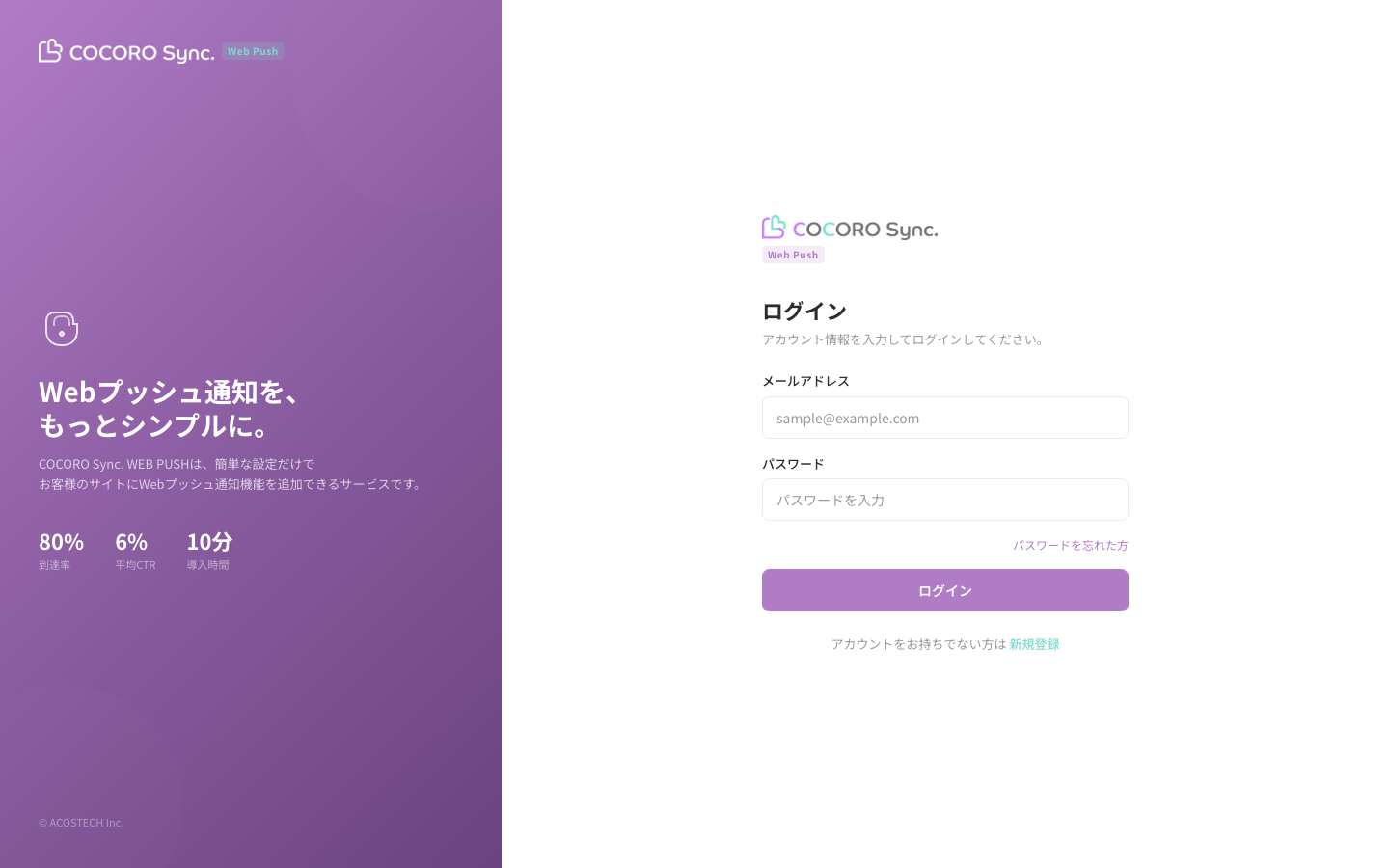
確認が完了した画面からログインすると、ダッシュボードが開きます。
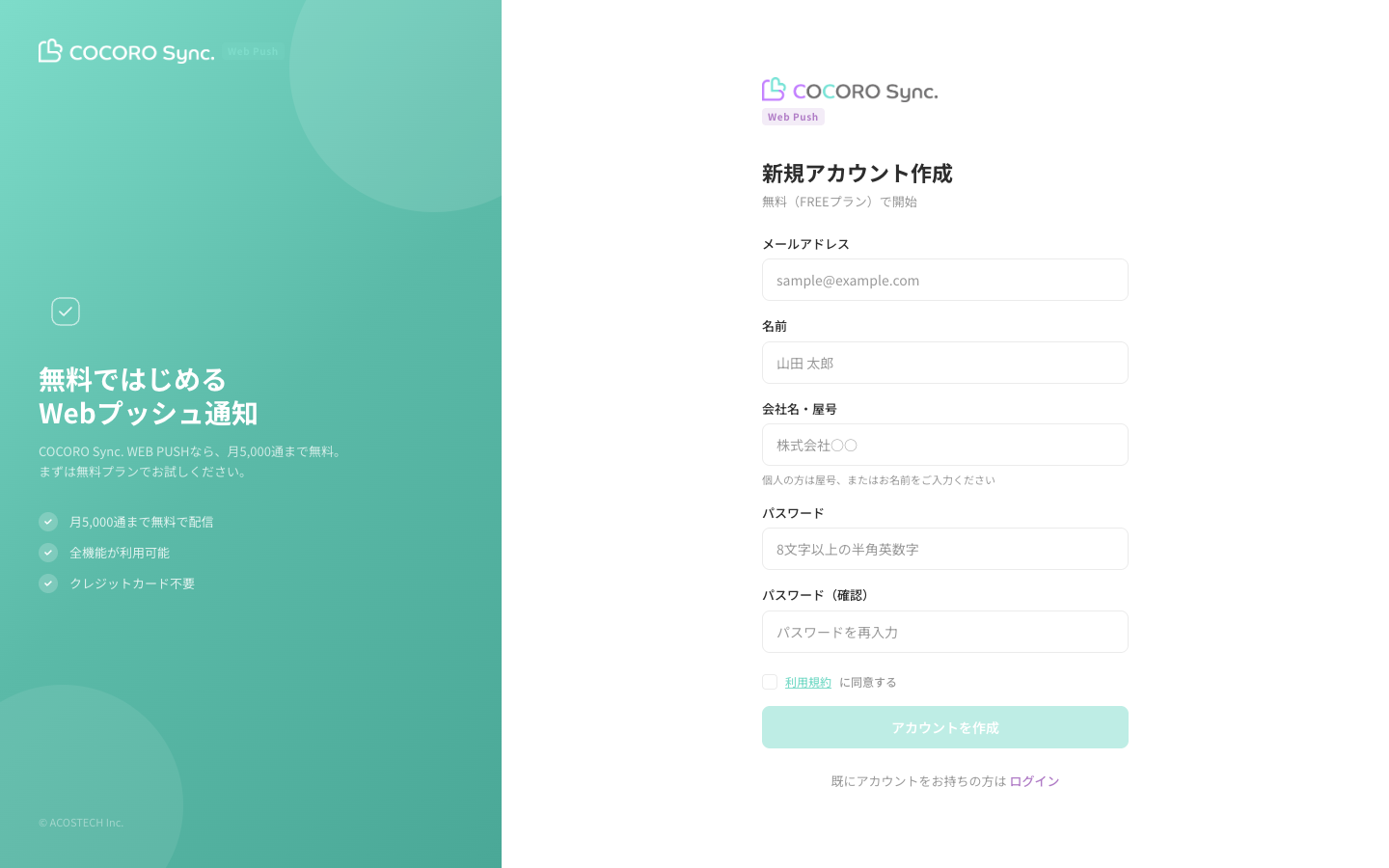
https://web-push.cocoro-sync.jp/login を開きます。
リンクの有効期限は1時間です。期限が切れた場合は、もう一度申請してください。
管理画面の見方
ログイン後に表示されるダッシュボードと、各メニューの役割を確認しましょう。
画面は、左のサイドバー(機能の切り替え)と、上部のヘッダー(画面名とアカウントメニュー)で構成されています。
サイドバーのメニュー
| メニュー | できること |
|---|---|
| ダッシュボード | 主要な数値と推移グラフの確認 |
| メッセージ | メッセージの作成・配信・管理 |
| オーディエンス | 配信対象グループの作成と管理 |
| 配信レポート | 配信実績・購読者数の分析とCSV出力 |
| サイト設定 | サイトの登録、タグの設置、オプトインダイアログなどの設定 |
| 設定 | プラン・課金、メンバー管理、API設定、外部連携 |
| マニュアル | このマニュアルを開きます |
| お問い合わせ | サポート窓口のフォームを開きます |
ヘッダー右上のアカウントメニュー
| 項目 | 内容 |
|---|---|
| アカウント情報 | ご自身の名前・メールアドレス・パスワードの変更(第10章) |
| ログアウト | 管理画面からログアウトします |
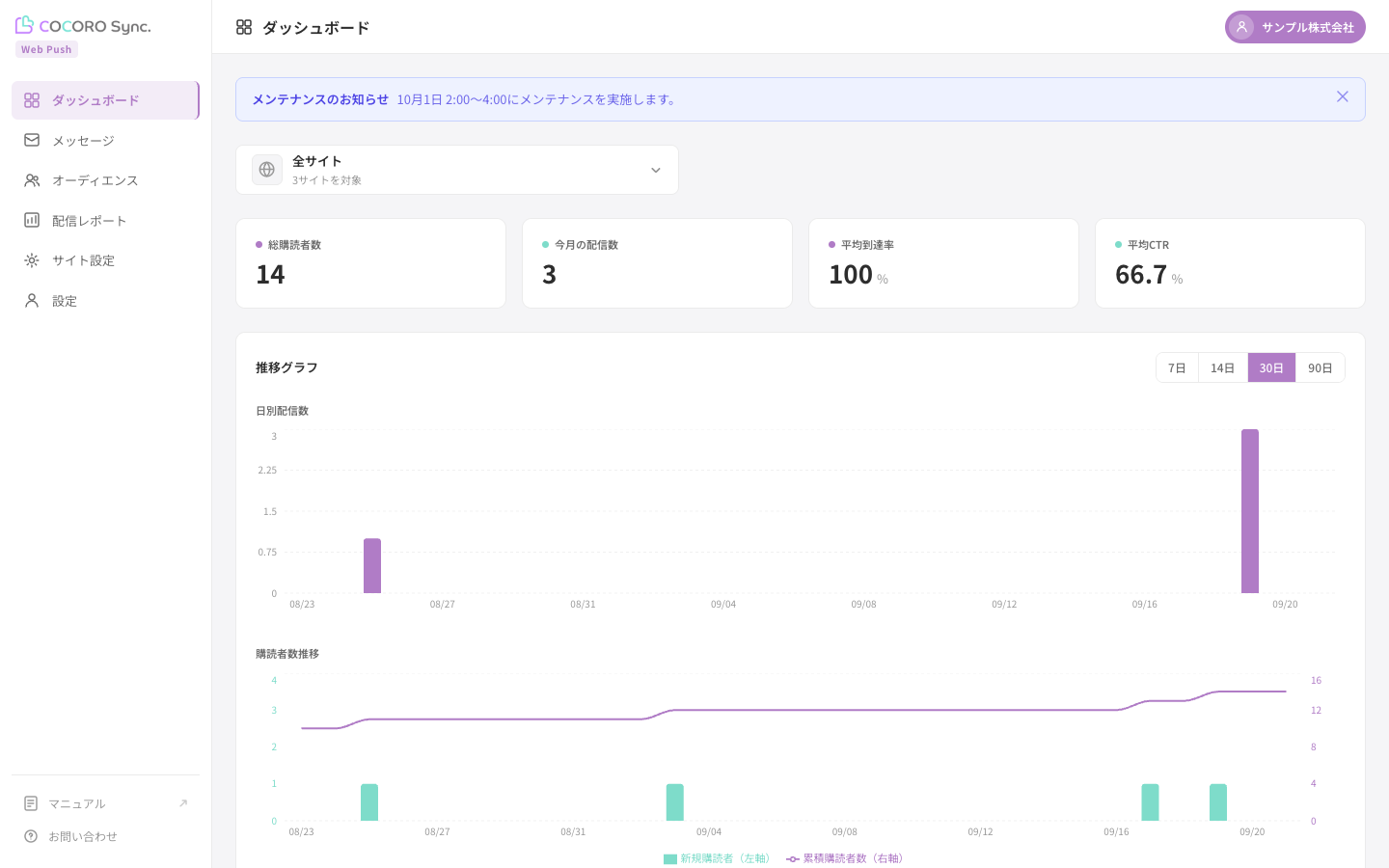
| 項目 | 内容 |
|---|---|
| 総購読者数 | 通知を許可している有効な購読者の合計数 |
| 今月の配信数 | 今月配信した通知の数(配信レポートと同じ集計です。メッセージを削除すると、その分は減ります) |
| 平均到達率 | 配信したうち、送信に成功した割合(各ブラウザの配信サービスが受け付けた割合です。端末の電源が切れているなどで、表示までに時間がかかることがあります) |
| 平均CTR | 送信に成功した通知のうち、クリックされた割合 |
| 推移グラフ | 配信数・購読者数の日次の変化 |
| 最近のメッセージ | 直近のメッセージを、配信数・成功数・閲覧数・閲覧率・クリックとあわせて一覧表示 |
| お知らせ | 運営からのご連絡。「×」で閉じられます |
複数のサイトを登録している場合は、ダッシュボード・メッセージ・配信レポート・サイト設定の各画面上部にあるサイト選択から対象を切り替えます。選んだサイトは、数値・グラフ・一覧のすべてに反映されます。
サイトを登録する
通知を配信したいWebサイトを登録します。複数サイトの登録・管理もできます。
- サイト名:管理画面で見分けるための名前(例:公式サイト)
- サイトURL:通知を配信するWebサイトのURL(例:https://example.com)
サイトが作成されます。続けて第4章のタグ設置に進みます。
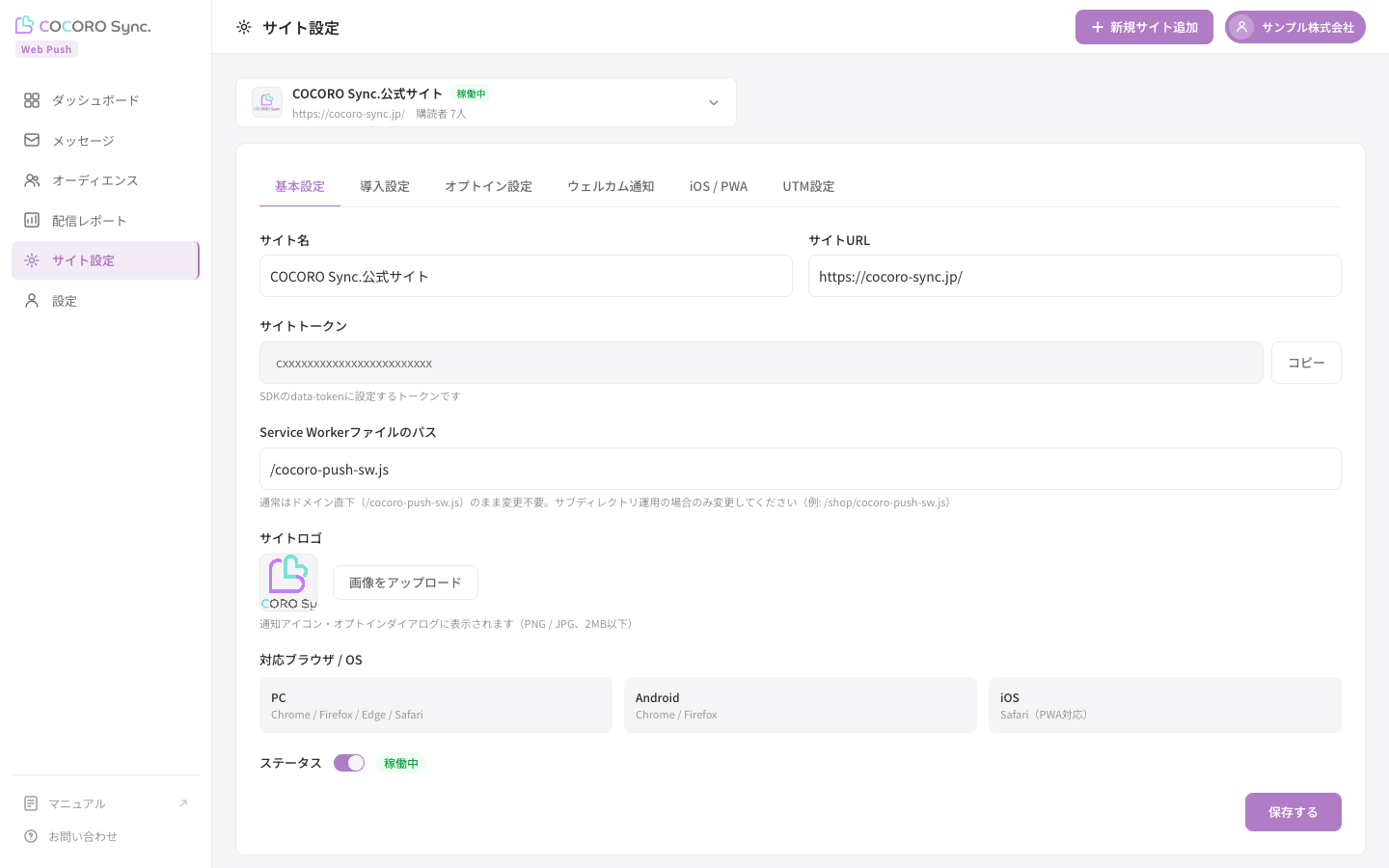
| タブ | 設定できること | 参照 |
|---|---|---|
| 基本設定 | サイト名・サイトURL・サイトロゴ・ステータス(稼働中/停止中)・サイトトークンの確認 | 本章 |
| 導入設定 | ファイルとタグの設置、導入確認、テスト通知、会員IDの連携 | 第4章 |
| オプトイン設定 | 通知の許可を求めるダイアログの文言・デザイン・表示タイミング | 第5章 |
| ウェルカム通知 | 通知を許可した直後に自動送信するメッセージ | 第6章 |
| iOS / PWA | iPhoneで通知を受け取るための設定 | 第13章 |
| UTM設定 | クリック先URLへ自動付与するUTMパラメータ | 第13章 |
Webサイトにタグを設置する
訪問者が通知を受け取れるようにするため、Webサイトへ2つのファイルを設置します。管理画面の「導入設定」タブが、4つのStepで案内します。
cocoro-push-sw.js というファイルを、Webサイトのルートディレクトリ(最上位の階層)に設置します。
- FTPソフトなどでサーバーにアップロードします
- 設置後に
https://あなたのサイト.com/cocoro-push-sw.jsでアクセスできればOKです
public_html/cocoro-push-sw.js に配置してください。テーマフォルダではなく、サーバーのルート(wp-config.phpと同じ階層)に置く必要があります。次に、Webサイトの全ページの <head> 内に読み込みタグを追加します。
<head> 内に貼り付ける貼り付けるコードの例:
data-sw-path="/shop/cocoro-push-sw.js" のように設置先のパスを追加してください(導入設定タブが自動で反映したタグを表示します)。サーバーからファイルとタグの設置状況を確認します。「導入が確認できました」と表示されれば成功です。
ファイルのURLとタグの貼り付け位置を見直して、もう一度「確認する」を実行してください。
先にご自身が購読者になっておく必要があります。テスト通知は、このサイトで直近に購読した端末(1台)に届きます。テストの直前に、確認に使う端末で許可してください。
ブラウザ右下(またはOSの通知エリア)に通知が届けば、設置は完了です。
届かない場合は、もう一度サイトを開いて通知を許可し直してから、再度お試しください。
導入設定タブに「導入完了済み」と表示され、次回からは Step 4 の画面が開きます。
会員制サイトなどで、購読者とサイト側の会員IDを紐付けられます。紐付けておくと、オーディエンス配信やユーザーID指定の配信で会員IDを使えるようになります。
「導入設定」タブの最下部にある「会員IDの連携(任意)」で「署名キーを表示」をクリックします。
HMAC-SHA256(署名キー, 会員ID)を16進数で計算します。署名キーは必ずサーバー側だけで保持し、HTMLやJavaScriptに書かないでください。
PHPでの記述例:
オプトインダイアログを設定する
訪問者に通知の許可を求めるポップアップ(オプトインダイアログ)の文言・デザイン・表示タイミングをカスタマイズできます。
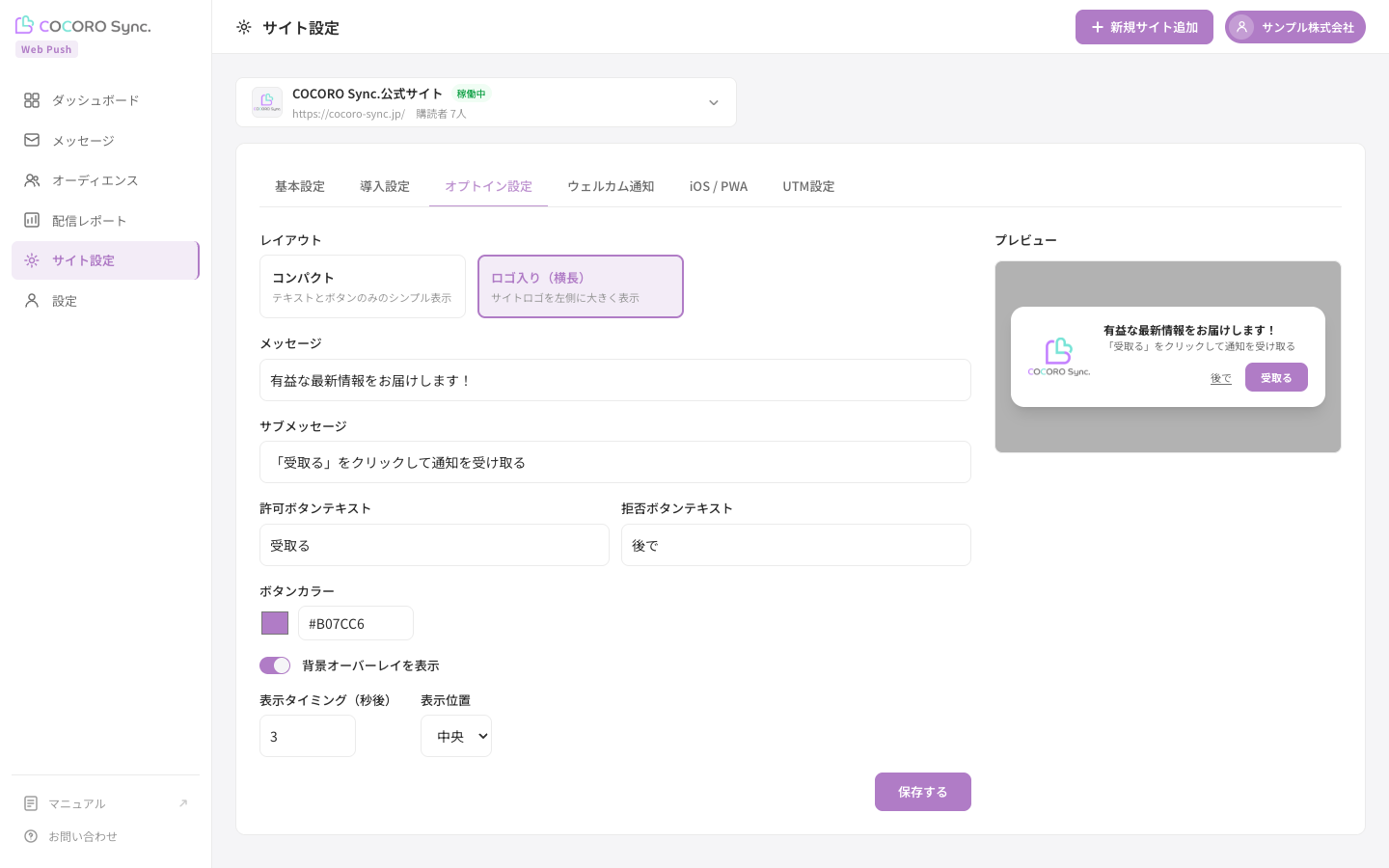
| 設定項目 | 説明 | 初期値 |
|---|---|---|
| レイアウト | 「コンパクト」(テキストとボタンのみ)と「ロゴ入り(横長)」(サイトロゴを左側に大きく表示)から選択 | ロゴ設定済みならロゴ入り |
| メッセージ | ダイアログの見出し文言 | 最新情報を通知でお届けします |
| サブメッセージ | 補足説明のテキスト | 「許可」をクリックして通知を受け取る |
| 許可ボタンテキスト | 承認ボタンの文言 | 許可する |
| 拒否ボタンテキスト | 断るボタンの文言 | 後で |
| ボタンカラー | 許可ボタンの色 | パープル(#B07CC6) |
| 背景オーバーレイを表示 | ダイアログ表示中に背景を暗くするかどうか | 表示する |
| 表示タイミング(秒後) | ページ読み込みから何秒後に表示するか | 3秒 |
| 表示位置 | ダイアログの画面上の位置(中央 / 上部 / 下部) | 中央 |
保存後すぐにWebサイト側のダイアログへ反映されます。
ウェルカム通知を設定する
通知を許可してくれた訪問者へ、その場で自動的にお礼のメッセージを届けられます。最初の1通として設定しておくことをおすすめします。
- タイトル:通知の見出し(必須)
- 本文:通知の本文(必須)
- 画像URL:バナー画像(任意)。推奨サイズ 360×180px(2:1)・最大1MB・JPEG/PNG/GIF
- リンクURL:通知をクリックしたときに開くページ(必須)
以降、新しく通知を許可した購読者へ自動的に送信されます。
メッセージを送る
購読者へ届ける通知は「メッセージ」として作成します。4ステップのウィザードで、配信先・タイミング・内容を設定します。
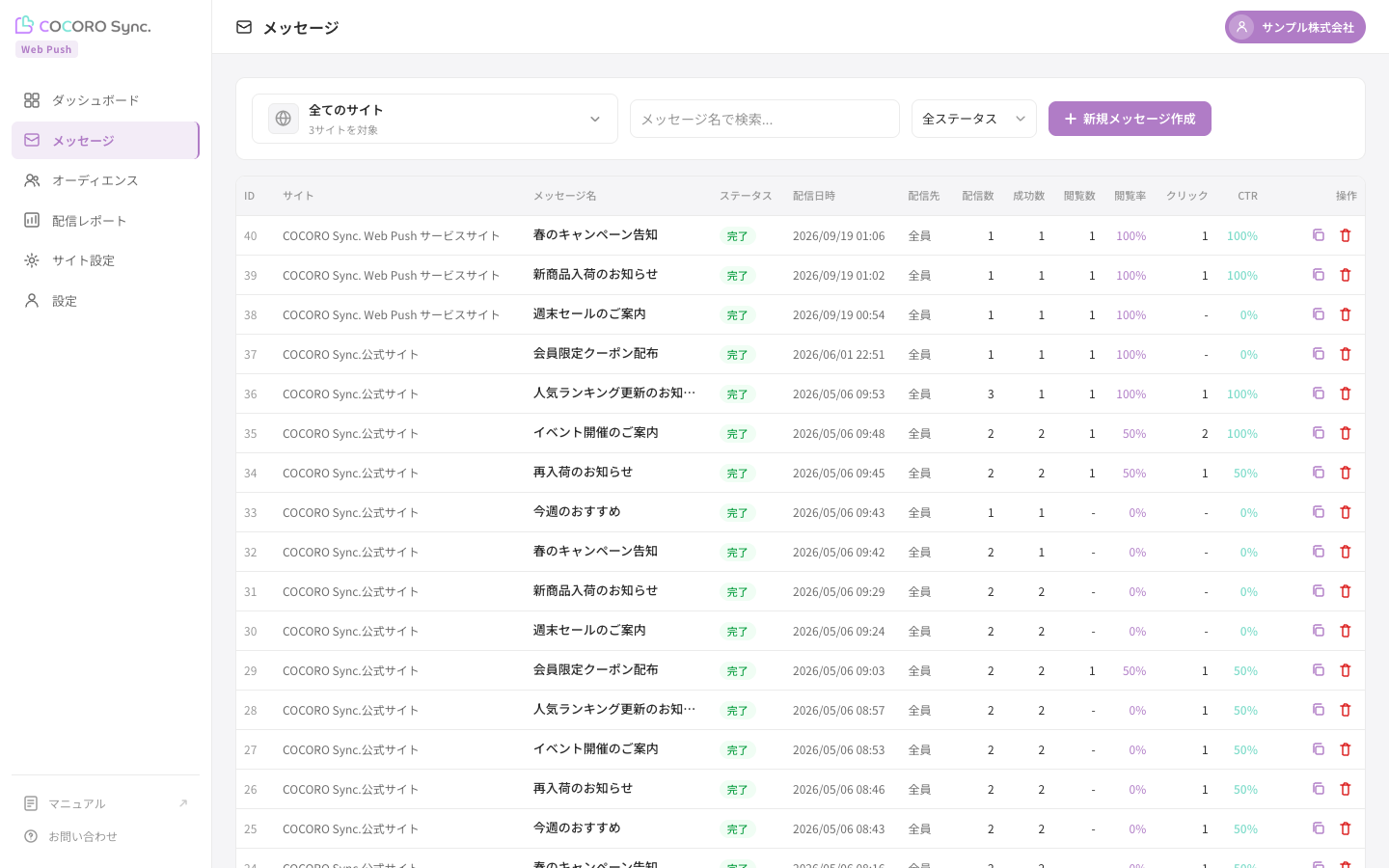
一覧に表示される内容
ID/サイト/メッセージ名/ステータス/配信日時/配信先/配信数/成功数/閲覧数/閲覧率/クリック。ステータスでの絞り込みもできます。
ステータスの種類
| ステータス | 意味 |
|---|---|
| 下書き | 作成途中または未配信の状態 |
| 予約中 | 配信日時が確定し待機中 |
| 配信中 | 現在送信処理が進行中 |
| 完了 | 配信が終了した |
| 停止 | 手動で停止した |
画面右上の「新規メッセージ作成」をクリックすると、4ステップのウィザードが開きます。
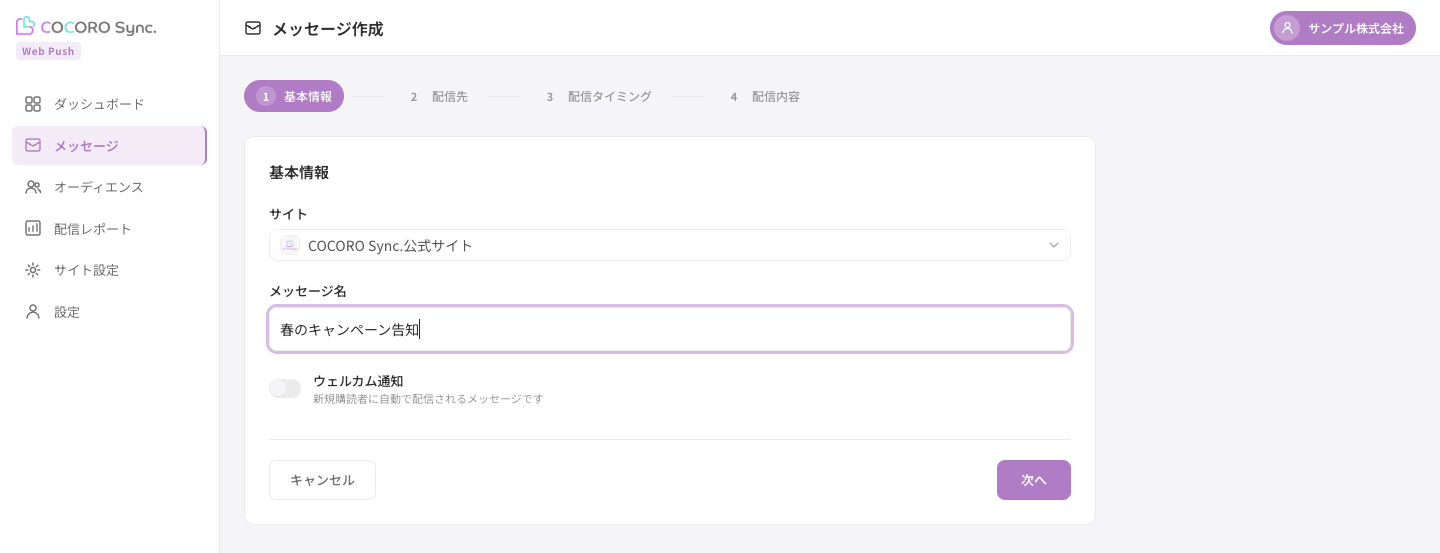
| STEP | 設定内容 |
|---|---|
| STEP 1 基本情報 | 配信するサイトの選択、メッセージ名(管理用)、ウェルカム通知として使うかの切り替え |
| STEP 2 配信先 | 配信方法:管理画面から指定/API経由で指定 ターゲット:全購読者/オーディエンス指定/ユーザーID指定 デバイス(PC・モバイル)とブラウザでの絞り込みも可能 |
| STEP 3 配信タイミング | 即時配信:登録後すぐ / 予約配信:日付・時刻を指定 / 定期配信:繰り返し間隔・曜日・日付・時刻を指定 / API経由 |
| STEP 4 配信内容 | バナー画像URL、タイトル(推奨15文字・最大45文字)、本文(推奨20文字・最大100文字)、リンクURL、UTMパラメータ、A/Bテスト。右側にプレビューが表示されます |
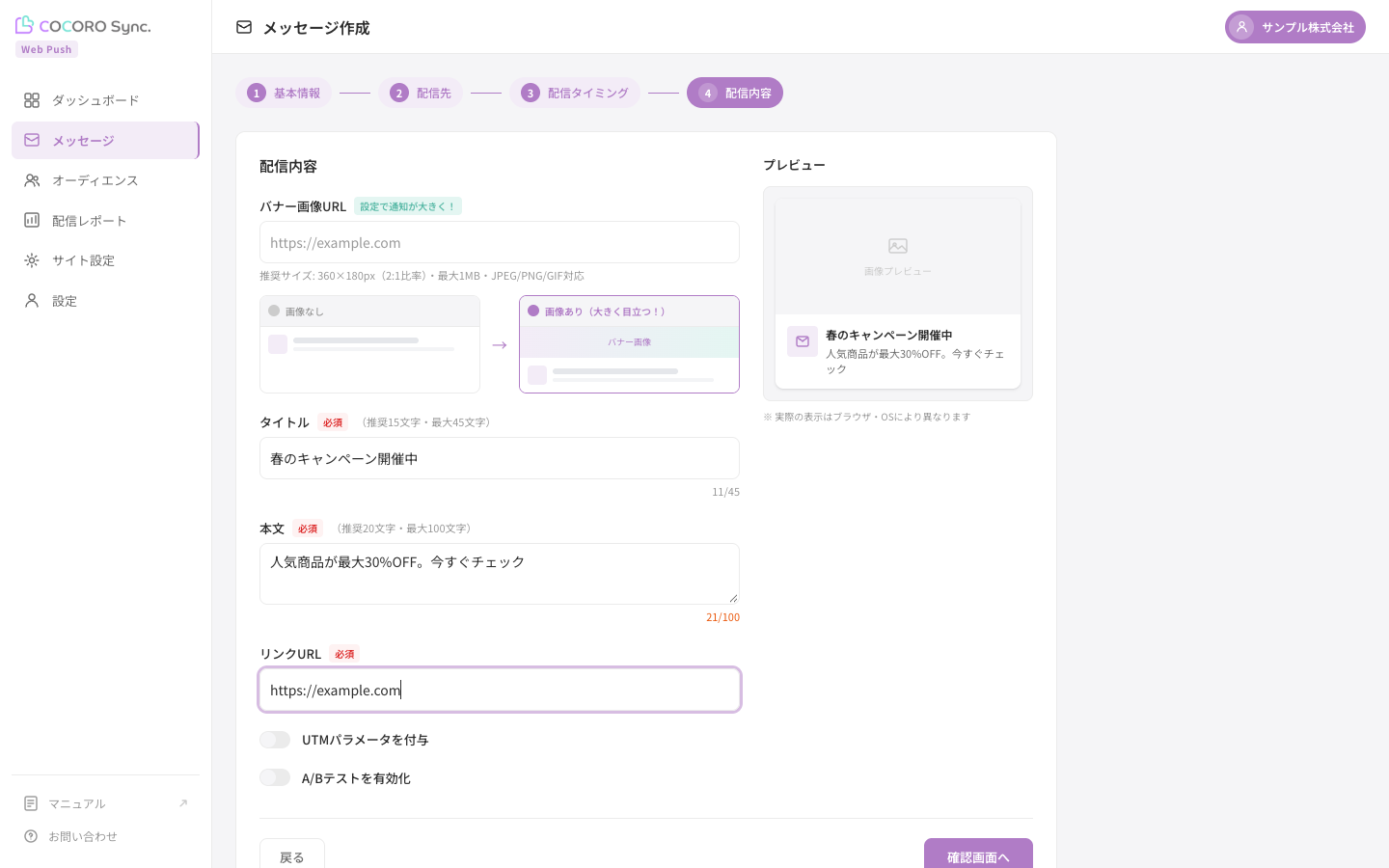
STEP 4の「バナー画像URL」に画像を設定すると、Chrome(PC・Android)で通知にバナーが追加され、大きく目立つ表示になります。
画像なし(小さい)
バナー画像あり(大きく!)
設定手順
- 自社サーバーまたは画像ホスティングサービスにバナー画像をアップロード
- STEP 4の「バナー画像URL」に画像の直リンクURLを貼り付け
- 右側のプレビューでバナーが表示されているか確認してから登録
推奨サイズ: 360×180px(横2:縦1)・最大1MB・JPEG/PNG対応
STEP 4で「A/Bテストを有効化」をオンにすると、2つの文面を配信先に振り分けて配信できます。
初期値はA・Bそれぞれ50%です。
パターンAには、通常どおり入力した内容が使われます。
STEP 4の後の確認画面で、設定した内容を一覧で見直せます。修正したい項目からは、該当のSTEPへ戻れます。
| ボタン | 動作 |
|---|---|
| 下書き保存 | 後から編集・配信できる状態で保存します |
| 今すぐ配信 / 配信予約する / 登録する | STEP 3で選んだタイミングに応じて表示が変わります。即時配信の場合はすぐに送信が始まります |
オーディエンスで配信先を絞り込む
「オーディエンス」は購読者をグループ分けする機能です。特定の購読者だけに絞ってメッセージを配信できます。
たとえば「会員ユーザー」「特定の商品を購入済みの人」など、対象を絞ってメッセージを配信したい場合に使います。全員に同じ内容を送るより、関心に合った内容を届けたほうが反応が良くなります。
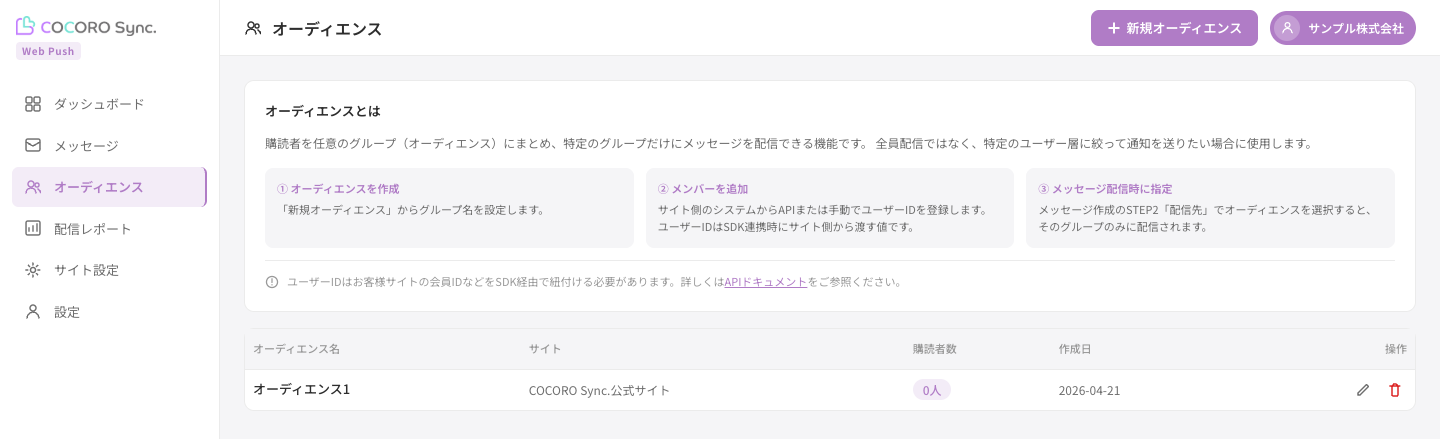
管理画面から会員IDをまとめて登録するほか、APIを使えば、Webサイト側のログイン状態や行動に応じて動的に追加・削除できます。
data-user-sig)を設定しておく必要があります。4-5をご覧ください。配信結果を確認する
配信レポートでは、送信したメッセージの効果と、購読者数の増減を確認できます。
画面上部のボタンで、「配信レポート」と「購読者レポート」を切り替えます。期間も指定できます。
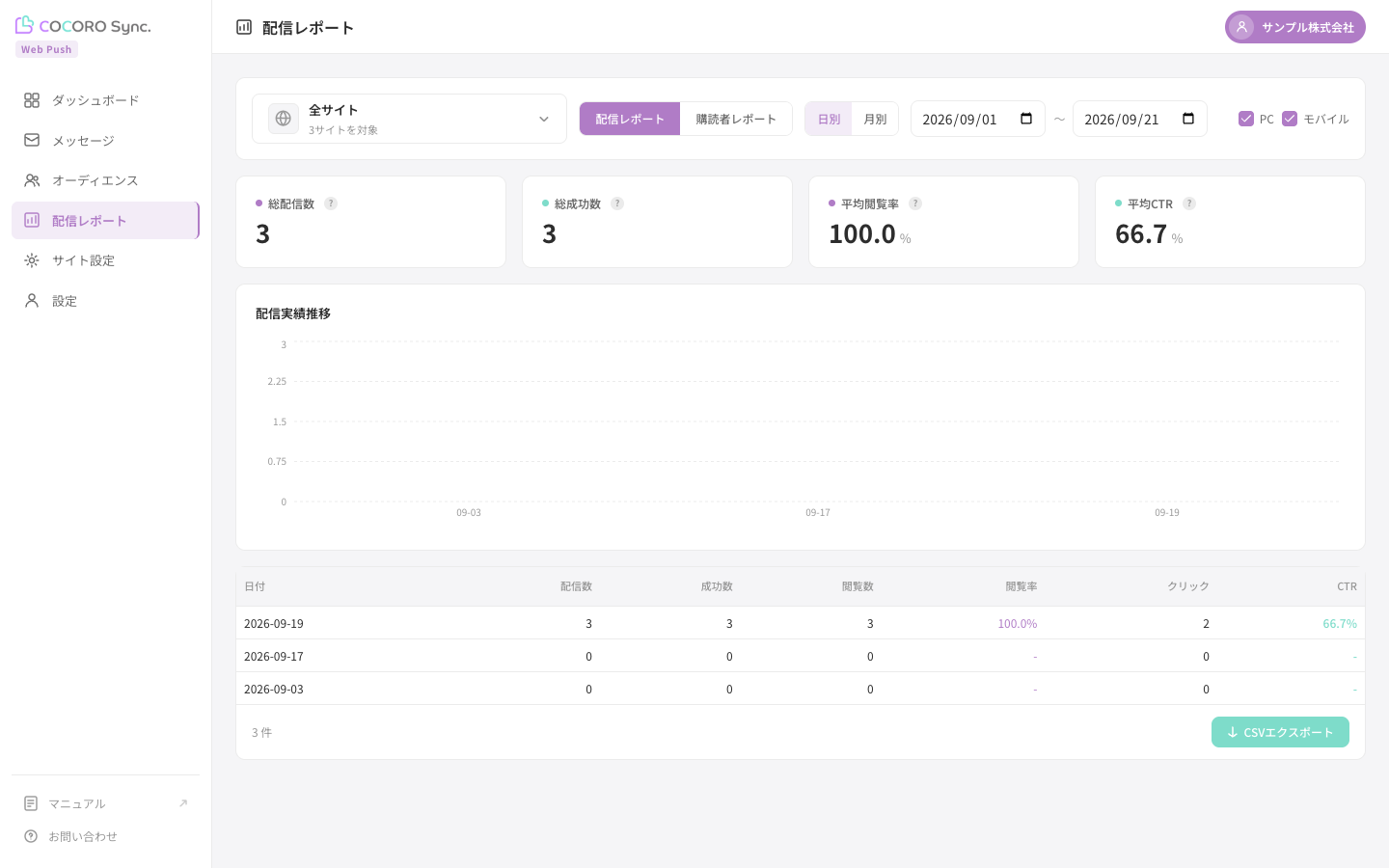
配信レポートの指標
| 指標 | 意味 | 目安 |
|---|---|---|
| 総配信数 | 送信処理を行った通知の数 | — |
| 総成功数 | 送信に成功した通知の数(各ブラウザの配信サービスが受け付けた数です。端末の電源が切れているなどで、表示までに時間がかかることがあります) | — |
| 平均閲覧率 | 送信に成功した通知のうち、表示(確認)された割合 | 30〜50%が目安 |
| 平均CTR | 送信に成功した通知のうち、リンクがクリックされた割合 | 5〜15%が目安 |
購読者レポートの指標
| 指標 | 意味 |
|---|---|
| 新規購読者 | 期間内に通知を許可した新規ユーザーの数 |
| 解除数 | 期間内に購読を解除した数 |
| 純増数 | 新規購読者数から解除数を引いた、実質的な増加数 |
| 解除率 | 新規購読者のうち、解除した割合 |
「CSVエクスポート」をクリックすると、表示中の期間のデータを、Excelなどで開ける形式でダウンロードできます。
アカウント情報を変更する
ご自身の名前・メールアドレス・パスワードは、ヘッダー右上の「アカウント情報」から変更できます。
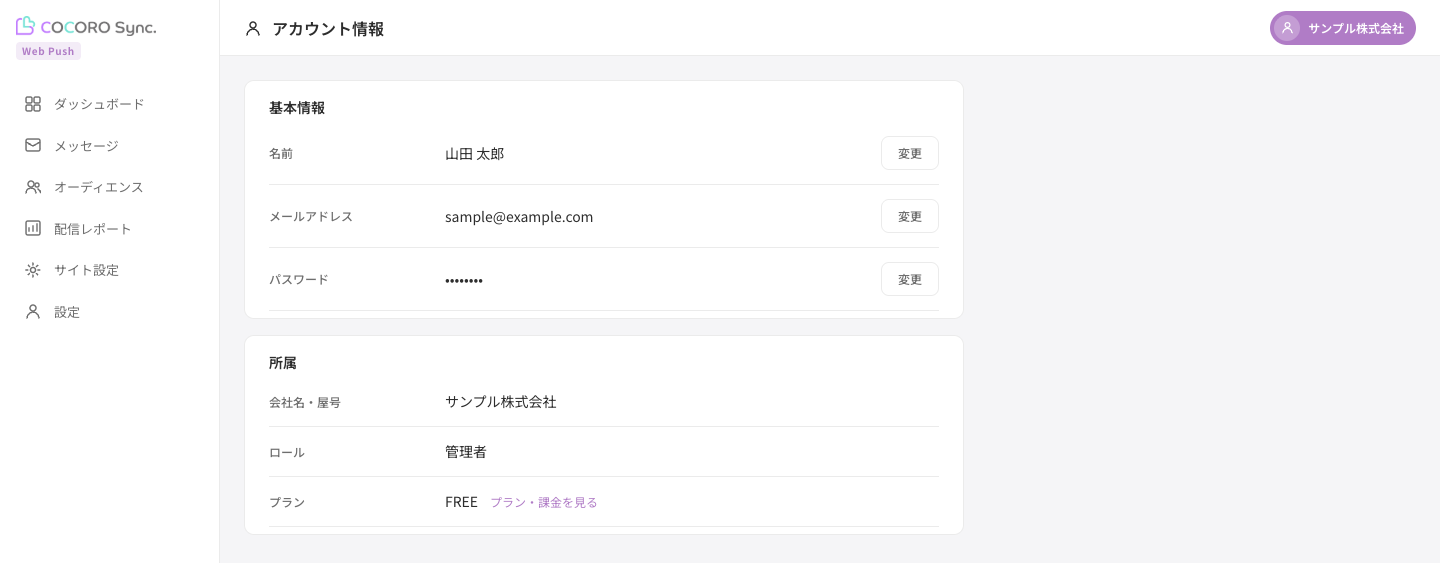
表示される内容
| 区分 | 項目 |
|---|---|
| 基本情報 | 名前/メールアドレス/パスワード(各行の「変更」から変更します) |
| 所属 | 会社名・屋号/ロール/プラン(確認のみ。「プラン・課金を見る」から設定画面へ移動できます) |
変更した名前は、メンバー管理の一覧などに表示されます。
ご担当者の交代などで、ログインに使うメールアドレスを変更できます。安全のため、新しいアドレスで受信を確認できるまで切り替わりません。
本人確認のため、現在のパスワードが必要です。
新しいアドレス宛に確認メールが届きます。リンクの有効期限は1時間です。
その時点でメールアドレスが切り替わり、以降は新しいアドレスでログインします。
新しいパスワードは8文字以上で、英字と数字の両方を含めてください。
安全のためすべての端末でログアウトされます。新しいパスワードで再度ログインしてください。
チームメンバーを招待する
複数のメンバーで管理画面を共有できます。ロール(権限)によって操作できる機能が変わります。
| ロール | できること |
|---|---|
| 管理者 | すべての機能。メンバー管理・サイト登録・プラン変更もできます |
| メンバー | メッセージの作成・配信、オーディエンス管理、レポート閲覧。メンバー管理・プラン変更はできません |
| 閲覧者 | ダッシュボードとレポートの閲覧のみ。メッセージの作成・配信はできません |
招待メールの「パスワードを設定する」を開き、パスワードを決めるとログインできるようになります。リンクの有効期限は7日間で、一度だけ使えます。
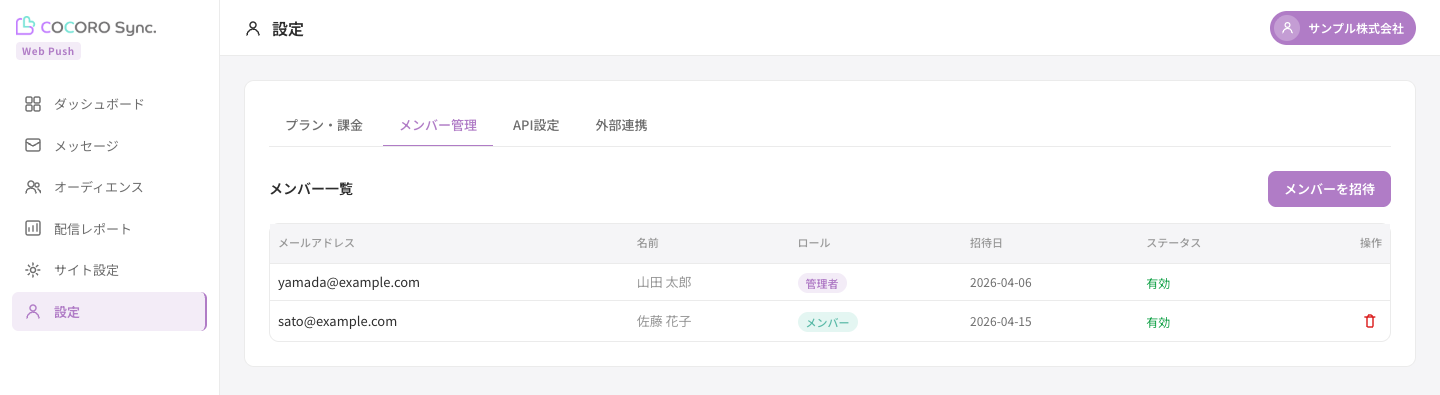
メンバー一覧には、名前・メールアドレス・ロール・ステータス・招待日が表示されます。ステータスは、招待メールのリンクからまだパスワードを設定していない方が「招待中」、設定を済ませた方が「有効」です。
削除するには、各行の削除アイコンをクリックします。管理者は削除できません。
プランと課金
COCORO Sync. Web Push は月額プランです。まずは無料のFREEプランでお試しいただけます。
左メニューの「設定」→「プラン・課金」タブを開きます。この画面を操作できるのは管理者のみです。
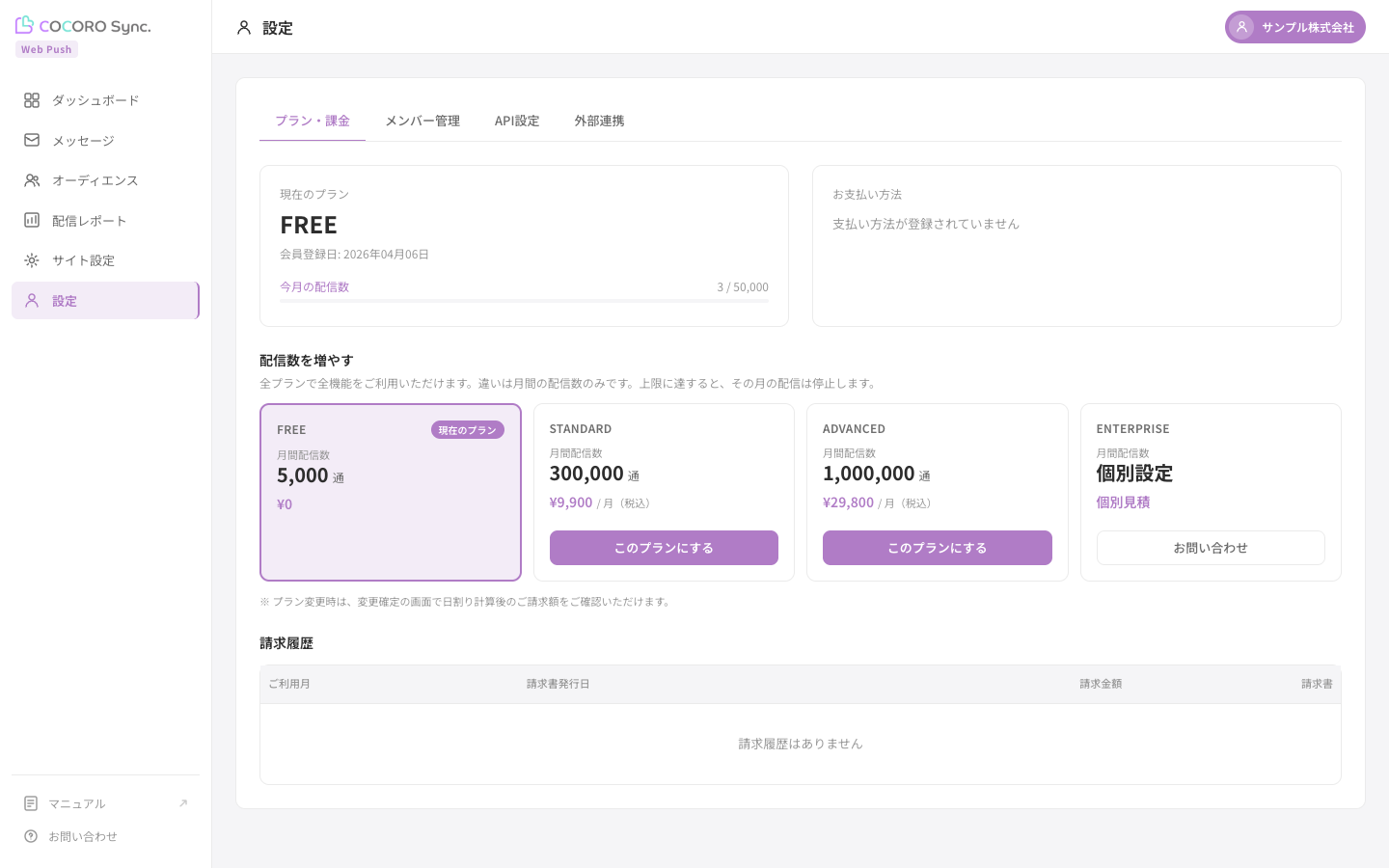
| セクション | 内容 |
|---|---|
| 現在のプラン | ご契約中のプラン・月額・会員登録日、今月の配信数と上限。プランの上限は、ここに表示される今月の配信数で判定します(メッセージを削除しても減りません。毎月1日に0に戻ります) |
| お支払い方法 | 登録済みカードの下4桁。「お支払い方法を変更」から変更できます |
| 配信数を増やす | 4つのプランを一覧表示。ここからプランを変更します |
| 請求履歴 | ご利用月・請求書発行日・請求金額と、請求書(PDF)のダウンロード |
- FREEプランからの場合:クレジットカード情報を入力して確定します
- すでに有料プランの場合:変更確認の画面が開き、日割り計算後のご請求額を確認したうえで確定できます
対応ブランド:Visa、Mastercard、American Express、JCB
プランと配信上限が反映されます。反映まで数秒かかる場合があります。
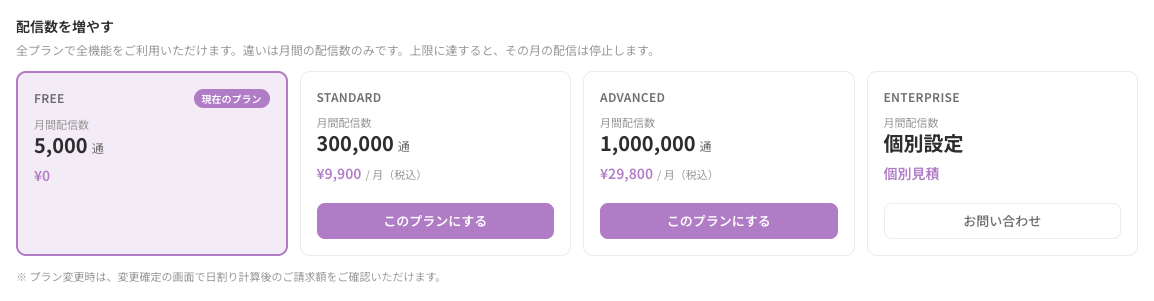
| 操作 | 手順と扱い |
|---|---|
| 下位の有料プランに変更 | そのプランの「このプランに下げる」をクリックし、変更確認の画面で確定します。確定した時点で新しいプランが適用され、配信上限もその時点で下がります(料金の差額は日割りで計算されます)。今月の配信数がすでに新しい上限を超えている場合、翌月まで配信できなくなります |
| 解約(FREEに戻す) | FREEの「解約して無料プランに戻す」をクリックし、確認画面で確定します |
| 解約の取り消し | 解約を申し込むと、表示が「解約予定です(解約を取り消す)」に変わります。ここから取り消せます |
有料プランの月額料金の支払いに失敗した場合は、次の流れになります。
| 段階 | 内容 |
|---|---|
| 1. 支払いに失敗したとき | 登録メールアドレスにお知らせが届き、管理画面の上部にオレンジの案内が表示されます。Stripe が自動で何度か請求をやり直します。この間は、これまでどおりご利用いただけます |
| 2. すべてのやり直しに失敗したとき | 登録メールアドレスに、FREEプランへ切り替わる日をお知らせします。管理画面の上部の案内が赤に変わり、この時点から、新しいメッセージの作成と配信ができなくなります |
| 3. そのまま7日たったとき | FREEプランに切り替わります |
そのほかの設定
必要に応じて設定する項目です。iPhoneへの対応、効果測定の連携、API連携などを扱います。
iOS(Safari)で通知を受け取るには、サイトをPWA(Progressive Web App)として設定し、訪問者にホーム画面へ追加してもらう必要があります。
ホーム画面に追加されたときに表示される名前です。
推奨サイズ 512×512px・PNG/JPG/WebP・2MB以下。
設置後に https://あなたのサイト.com/manifest.json でアクセスできればOKです。
<head> 内に、次のタグを追加する画面の「HTMLタグ」欄に表示されているものと同じです。
クリック先URLにUTMパラメータを自動で付けると、Google Analyticsなどで通知経由の流入を分けて確認できます。
- キャンペーン名を空欄にすると、メッセージ名が使われます
- 独自のパラメータは
key=valueの形式で1行に1つ入力します
自社システムからメッセージを配信したり、購読者やオーディエンスを操作したりできます。左メニューの「設定」→「API設定」タブを開きます。
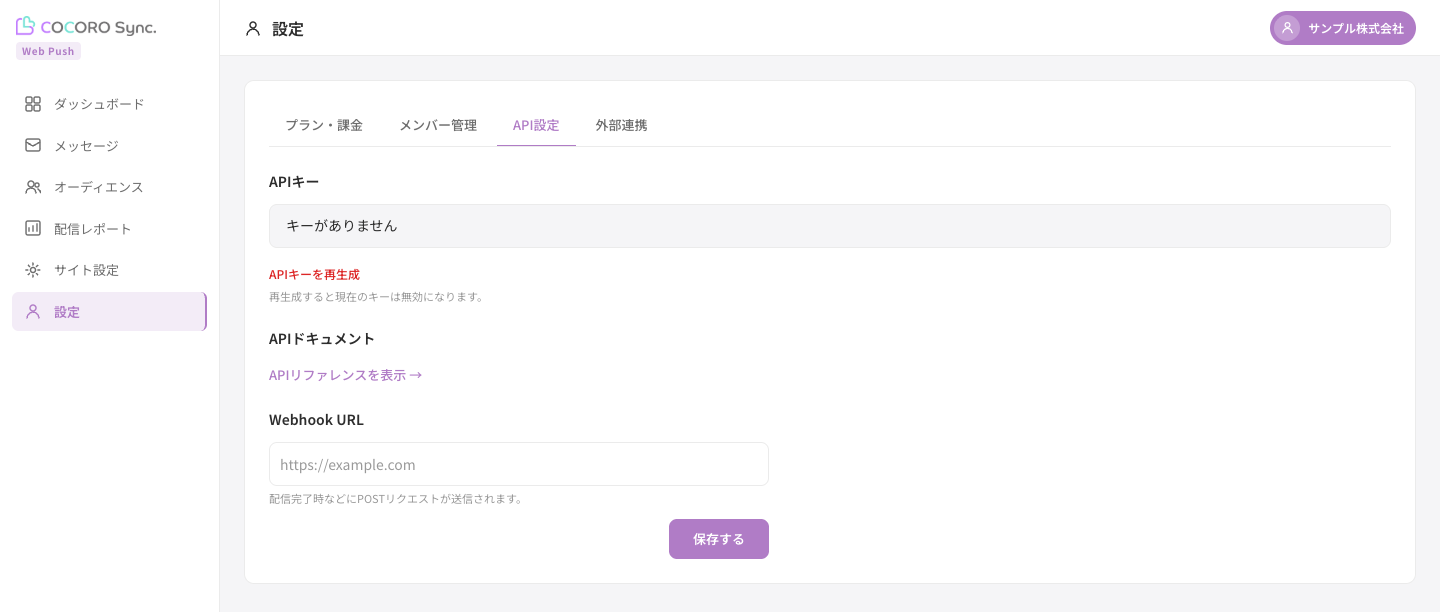
| 項目 | 内容 |
|---|---|
| APIキー | はじめて使うときは「APIキーを再生成」から発行します。発行後は「表示」で確認、「コピー」で複製できます。再生成すると現在のキーは無効になります |
| APIリファレンス | 利用できるエンドポイントの一覧と使い方を確認できます |
| Webhook URL | 配信完了時などに、指定したURLへ通知を送ります |
Authorization: Bearer <APIキー> のヘッダーで行います。レート制限は60リクエスト/分です。「設定」→「外部連携」タブには、UTM設定へのご案内のほか、今後対応予定の連携機能が表示されます。
よくある質問
お問い合わせの多いご質問をまとめています。
①
cocoro-push-sw.js がWebサイトのルートに設置され、直接URLでアクセスできるか② サイト設定の「サイトURL」が、実際に公開しているドメインと一致しているか
③ ブラウザの通知設定で「ブロック」になっていないか(Chromeのアドレスバーの鍵アイコン →「通知」→「許可」)
④ サイトがHTTPS(http:// ではなく https://)で動作しているか(httpでは動作しません)